

1. SentinelOne 설치 패키지 다운로드
1) 콘솔 로그인
2) Packages 메뉴 이동
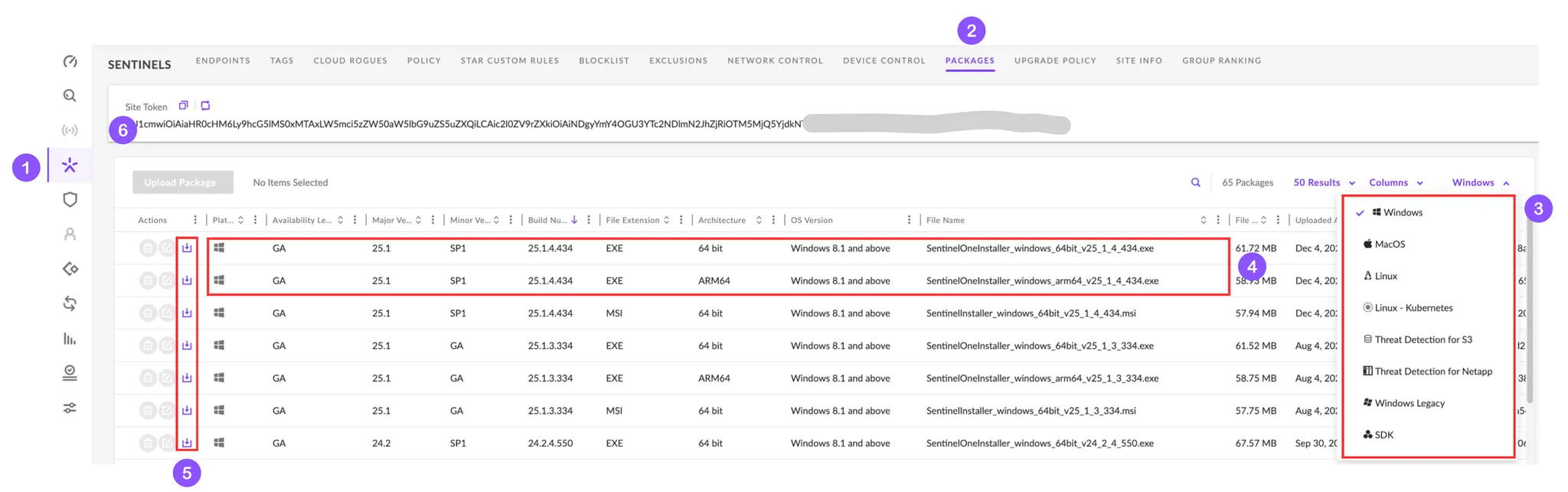
1.
좌측 메뉴에서 Sentinels 선택
2.
상단메뉴에서 ‘Packages’ 선택
3.
All Platform types에서 설치하고자 하는 OS 선택
4.
해당 OS의 가장 최신 버전 확인
5.
다운로드
6.
설치시 필요한 ‘Site Token’ 복사
2. SentinelOne Agent 설치
1) Windows (GUI)
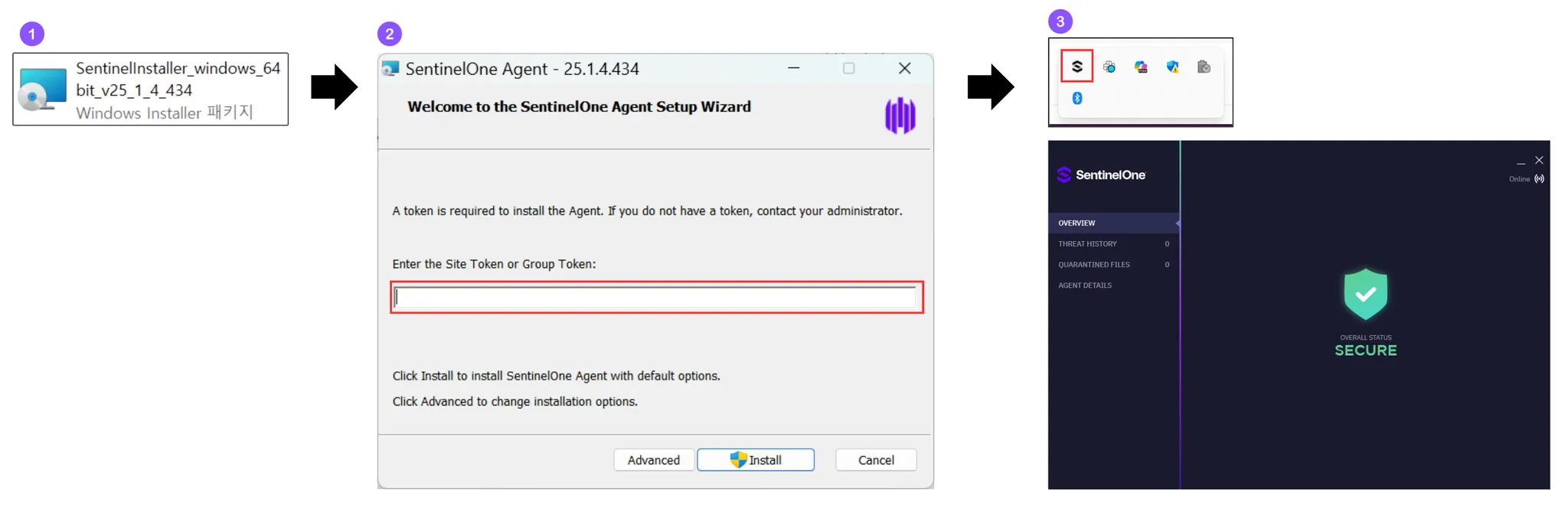
1.
SentinellInstaller_windows_<bit>bit_v<버전>.msi 파일 실행
2.
Site Token 입력 후 Install 실행
 Site Token은 Console에서 Sentinel → Packages 메뉴에서 확인 가능
 3.
작업표시줄의 트레이 아이콘을 클릭하여 클라이언트 화면 확인
2) Windows (CLI)
1.
관리자 권한으로 CMD 실행
2.
Agent 설치 파일 경로로 이동
3.
Agent 설치 명령어 실행
SentinelOneInstall_windows_<bit>bit_v<version>.exe -t <SITE_TOKEN>
Bash
복사
Site Token은 Console에서 Sentinel → Packages 메뉴에서 확인 가능 3) Mac
(1) 설치하기
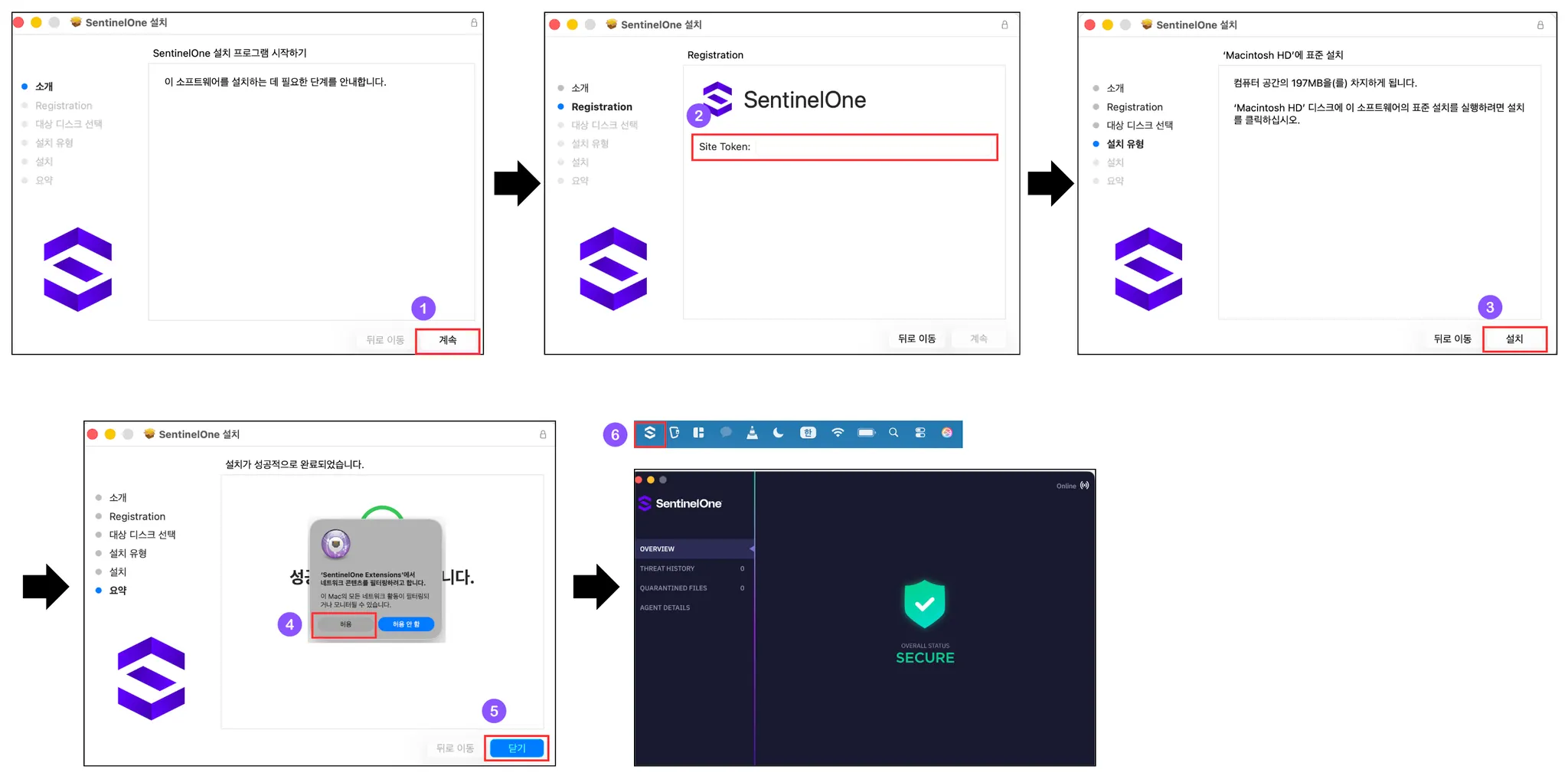
1.
Sentinel-Release-<version>_macos_v<version>.pkg 파일 실행
2.
Site Token 입력 후 계속
3.
표준 설치 진행
4.
네트워크 필터링 허용 선택
5.
설치 완료 메세지 확인 후 닫기
6.
설치가 완료되면 우상단 작업 Tray에 아이콘 생성됨. 선택하면 Agent 화면 표시됨
(2) 시스템설정 확인
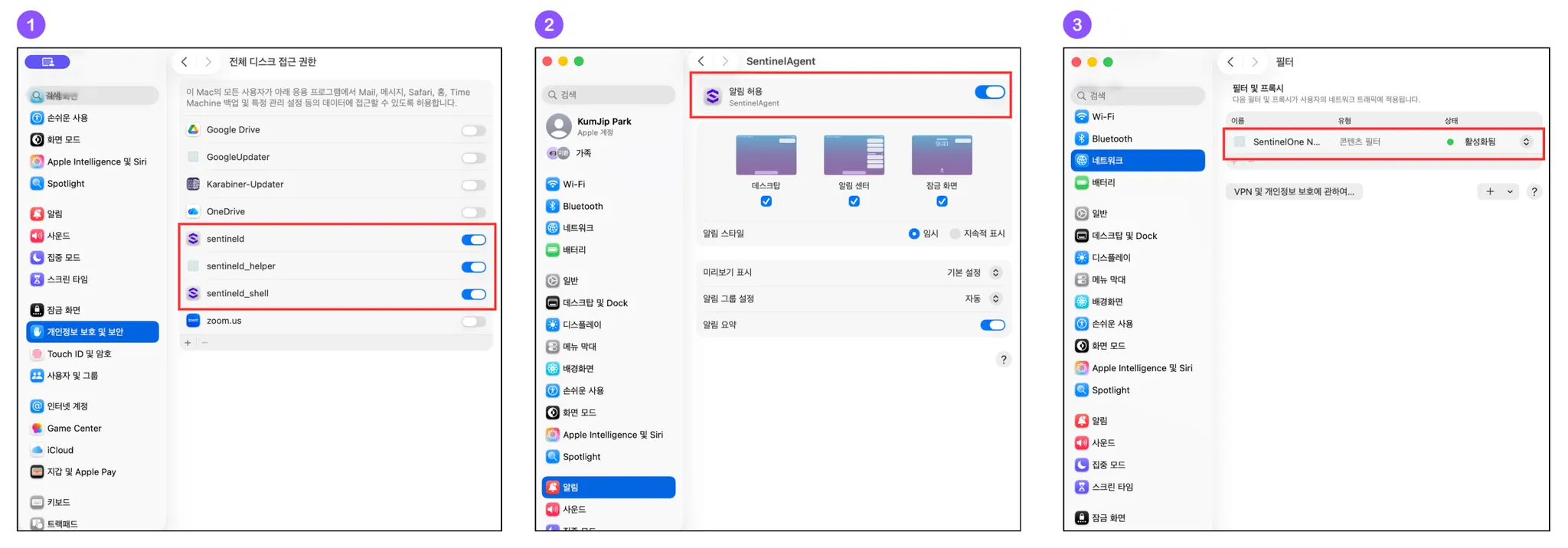
1.
시스템설정 → 개인정보 보호 및 보안 → 전체 디스크 접근 권한
•
sentineld, sentineld_helper, sentineld_shell 에 대해 허용 여부 확인
2.
시스템설정 → 알림 → 응용프로그램알림 → SentinelAgent
•
알림 허용 체크 여부 확인
3.
시스템설정 → 일반 → 로그인 항목 및 확장 프로그램 → 확장 프로그램 → 네트워크 확장 프로그램
•
SentinelOne Extensions 활성화 확인
4) Linux
(1) 설치하기
1.
Linux 시스템에 적합한 패키지를 다운로드
•
File Extension
◦
RPM: CentOS, RHEL, Oracle, Amazon, SUSE, openSUSE, and Fedora
◦
DEB: Debian and Ubuntu
•
Architecture
◦
ARM64: aarch64
◦
64bit: x86_64 / amd64
2.
설치하기
•
RPM
sudo rpm -i --nodigest package_pathname
Bash
복사
•
DEV
sudo rpm dpkg -i package_pathname
Bash
복사
(2) 사이트등록
sudo /opt/sentinelone/bin/sentinelctl management token set "<site token>"
Bash
복사
(3) 에이전트 활성화
sudo /opt/sentinelone/bin/sentinelctl control start
Bash
복사
3. SentinelOne Agent 삭제
1) 콘솔에서 삭제하기
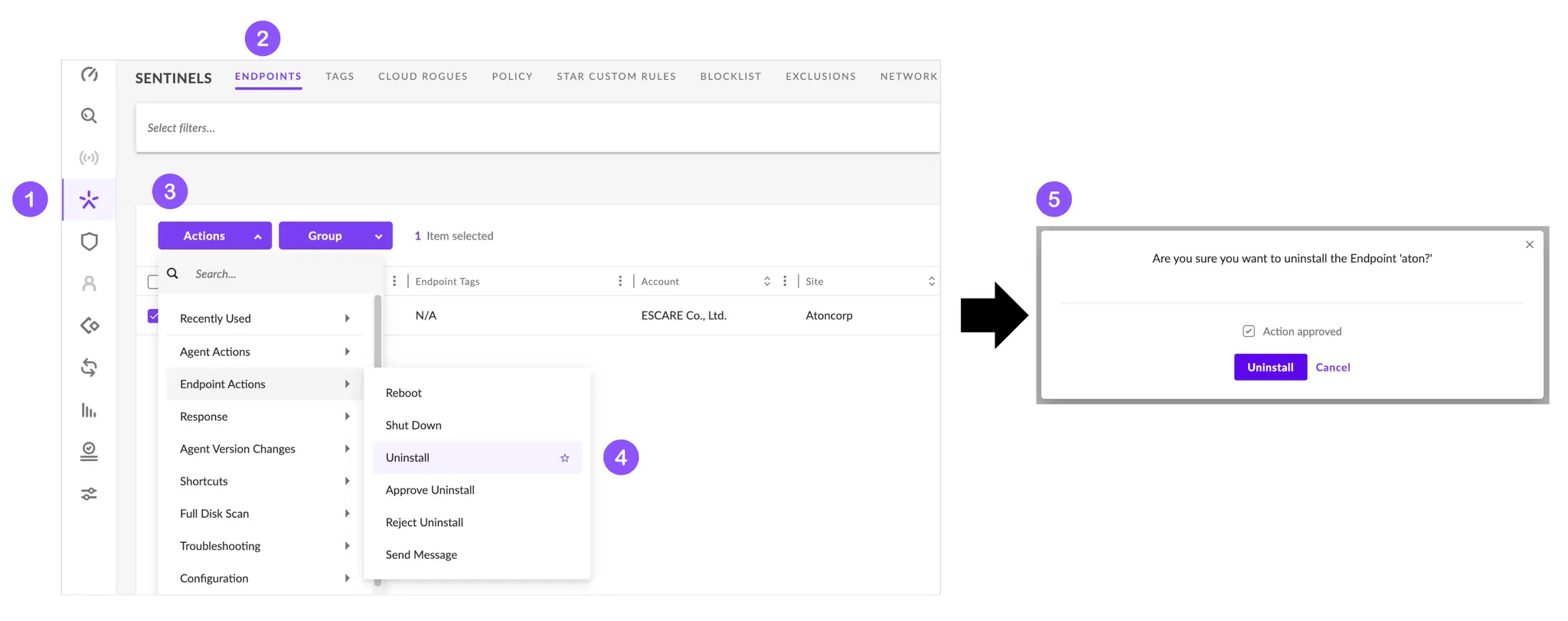
1.
좌측 메뉴에서 Sentinels 선택
2.
상단메뉴에서 ‘Endpoints’ 선택
3.
삭제할 엔드포인트 선택 후 Actions → Endpoint Actions 선택
4.
Uninstall 선택하고 확인 팝업 이동
5.
Action approved 선택 후 Uninstall 버튼 클릭
2) Window에서 삭제하기 (GUI)
(1) Window에서 프로그램 제거
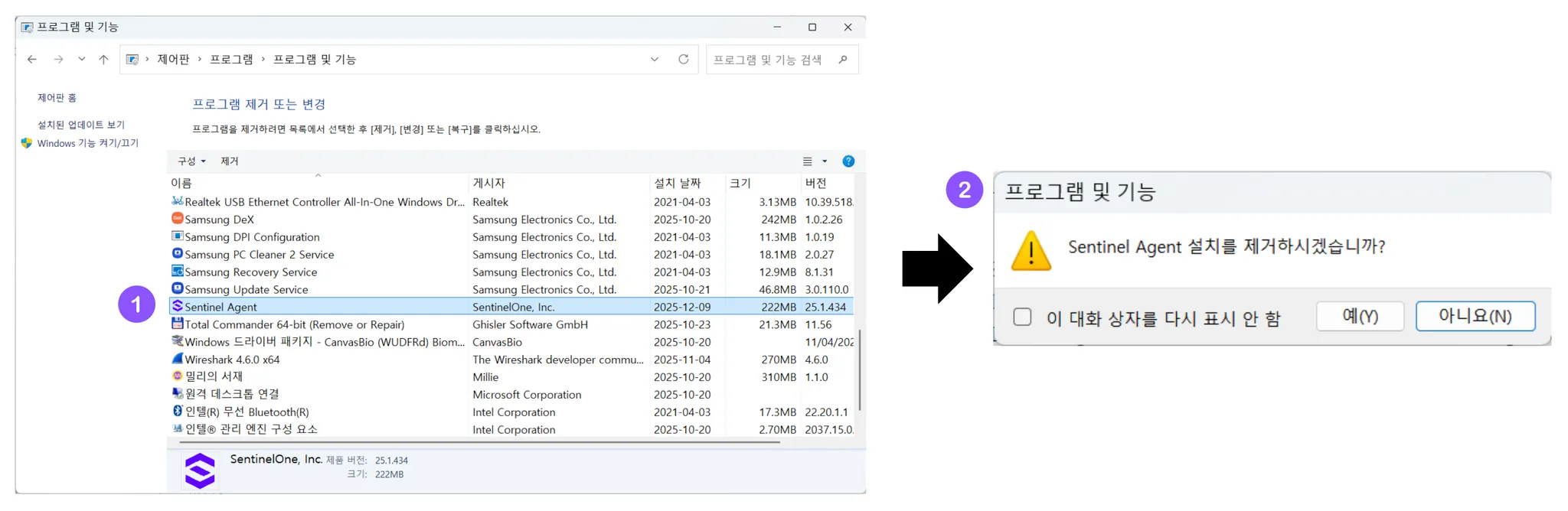
1.
제어판 → Sentinel Agent 선택 → 제거
2.
제거 확인 팝업에서 ‘예’
설치 제거 후 Console에서 Admin이 승인 해야 제거가 완료됨(2) Console에서 삭제 승인
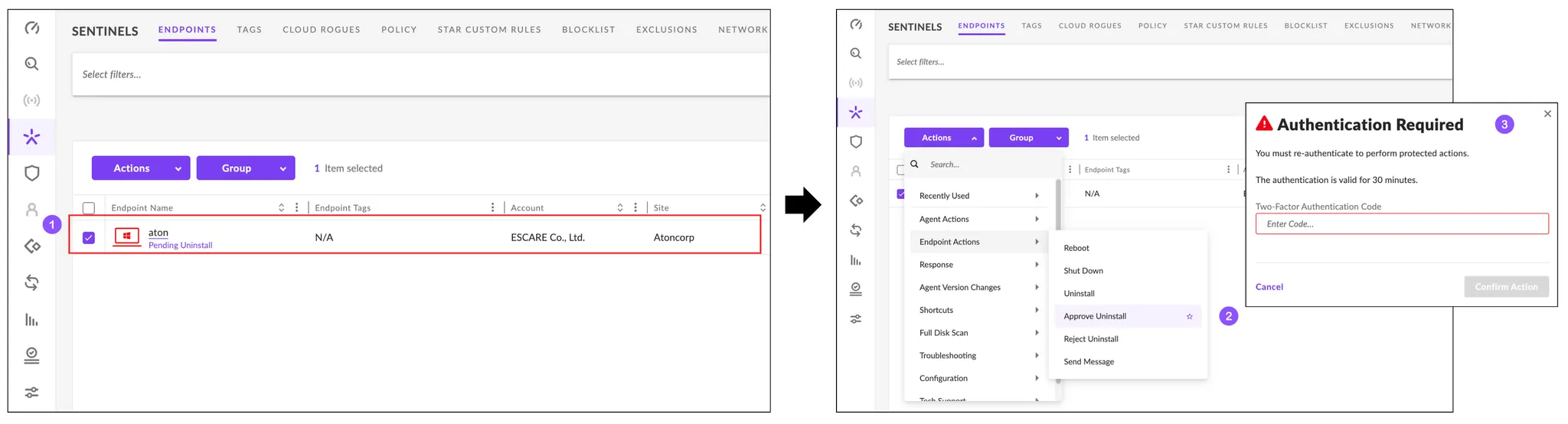
1.
Sentinels → ENDPOINTS에서 Pending Uninstall 상태인 Endpoint 선택
2.
Actions → Endpoint Actions → Approve Uninstall 선택
3.
Two-Factor Authentication Code 입력
승인 후 window agent로 요청이 내려가고 agent가 삭제 완료디면 Endpoint 목록에서 제거됨 3) Window에서 삭제하기 (CLI)
(1) Console에서 Passphrase 조회
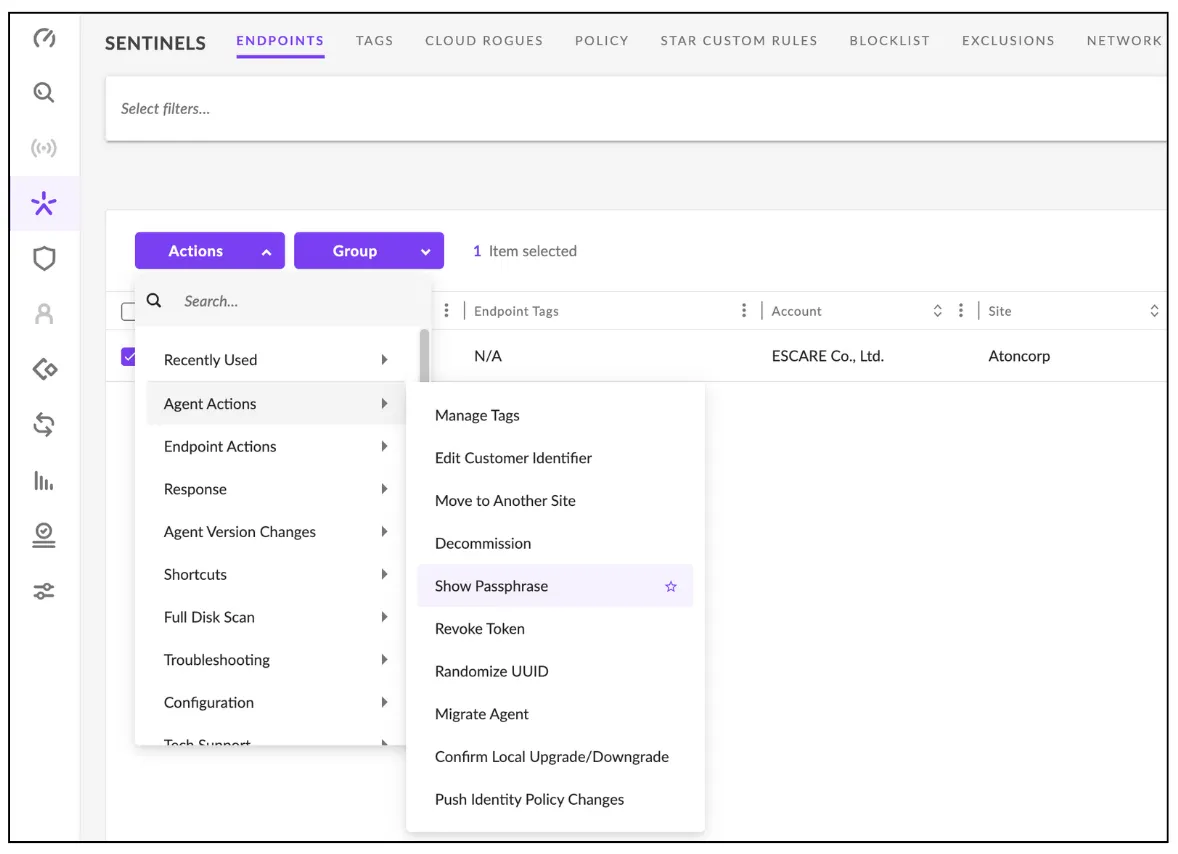
1.
Sentinels → ENDPOINTS 에서 삭제할 Endpoint 선택
2.
Actions → Agent Actions → Show Passphrase 메뉴를 선택하여 Passphrase 확인
Passphrase는 Window CLI 방식으로 삭제 시 입력값으로 이용(2) Window CLI에서 삭제하기
1.
관리자 권한으로 CMD 실행
2.
SentinelOne 설치 경로로 이동 후 삭제
cd "c:\Program Files\SentinelOne\Sentinel Agent <버전>"
uninstall.exe /uninstall /k "<passphrase>"
Bash
복사
4) Mac에서 삭제하기
1.
터미널 실행
2.
삭제 명령어 실행 gn Passphrase 입력
sudo sentinelctl uninstall --local
Passphrase >
Bash
복사
아직 궁금한 점이 있나요?
걱정하지 마세요! 지원팀( )으로 이메일을 보내 주세요
